Cómo instalar AGTI Analytics en PrestaShop
Resultado esperado: módulo activo, vitrinas en la PDP y el carrito, y checklist avanzando en el Dashboard.
Esta guía es para el back office de la tienda. Compatible con PrestaShop 1.6 a 9.
El módulo oficial de AGTI se llama smartvitrines. Combínalo con el feed XML en el panel: es el camino recomendado para las tiendas PrestaShop.
Qué hace el módulo
Con el módulo instalado y configurado, la tienda pasa a:
- Cargar automáticamente el seguimiento en las páginas (visitas a productos e interacciones con las vitrinas)
- Mostrar recomendaciones en la página del producto y en el carrito, con el visual del tema (Hummingbird o Classic)
- Informar la confirmación del pedido para el aprendizaje de las recomendaciones y la lectura del impacto en el Dashboard
- Enviar a AGTI Analytics las señales de añadir al carrito realizadas en la tienda, no solo los clics en las vitrinas
Detalles de las funciones: Recursos del módulo.
Antes de empezar
Necesitas:
- Acceso de administrador a la tienda PrestaShop
- Una cuenta de AGTI Analytics con Public Key (
pk_live_...) y Secret Key (sk_live_...) - Preferiblemente, el feed XML preparado (URL pública)
Paso a paso
1. Instala el módulo
- Descarga el ZIP de la versión actual: smartvitrines-1.5.1.zip (o la release más reciente en Releases del módulo)
- En el back office: Módulos → Gestor de módulos → Enviar un módulo
- Envía el ZIP y confirma la instalación
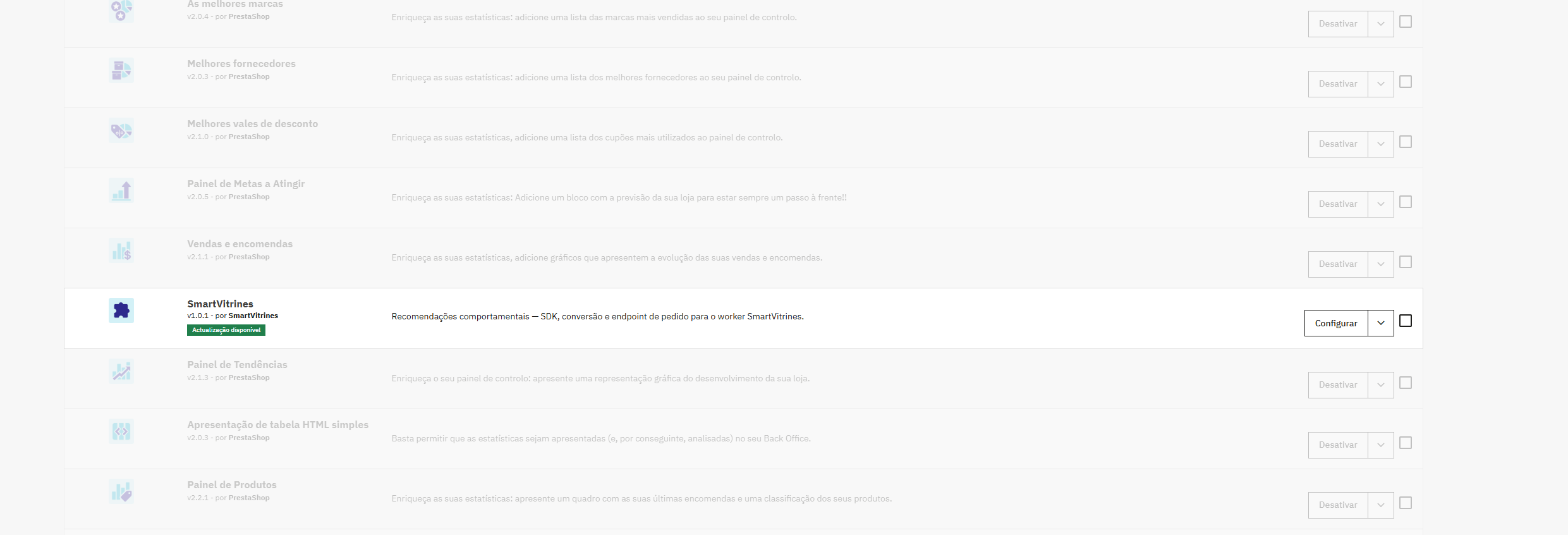
- En Módulos, localiza SmartVitrines y abre Configurar
2. Informa la Public Key
En el dashboard de AGTI Analytics: Configuración → Integración.
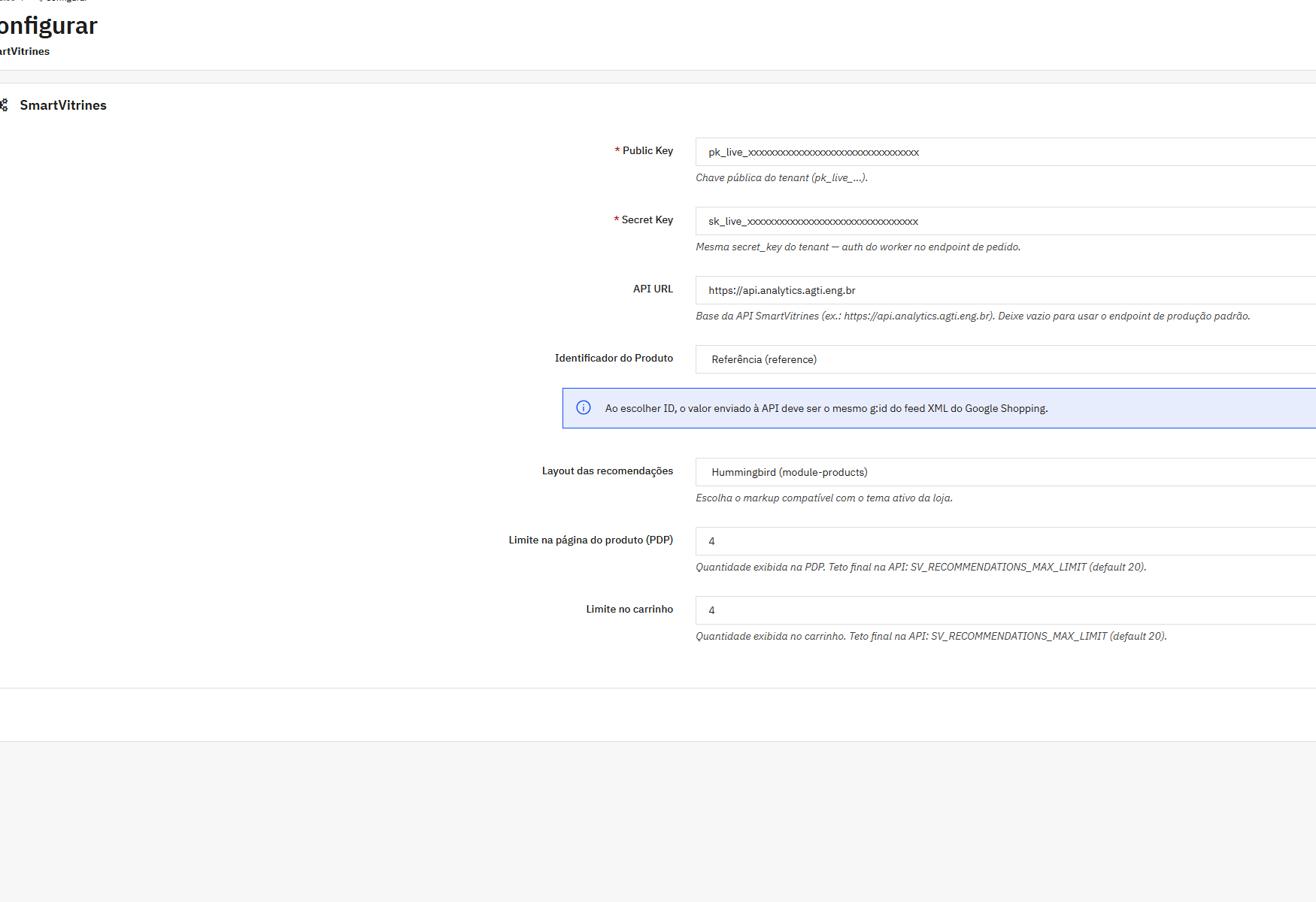
Copia la Public Key y pégala en el campo correspondiente del módulo. Esta clave identifica la tienda en las llamadas públicas (SDK y recomendaciones).

3. Informa la Secret Key
Copia la Secret Key en el mismo panel y pégala en el módulo.
La Secret Key debe permanecer solo en el servidor de la tienda (back office). Autentica la comunicación segura entre la tienda y AGTI Analytics, por ejemplo, durante la confirmación del pedido. No la publiques en el HTML o JavaScript del tema.

4. API URL (solo si es necesario)
- Déjala vacía en producción: el módulo usa el endpoint oficial
- Rellénala solo en homologación o desarrollo, con una URL accesible desde el PHP de la tienda
5. Identificador del producto
Elige qué campo de PrestaShop representa el producto en AGTI Analytics:
| Opción | Cuándo usarla |
|---|---|
| Referencia (predeterminada) | SKU o referencia estable |
| ID | Cuando g:id del feed sea el id numérico de PrestaShop |
| EAN-13 / UPC | Cuando feed y tienda usen código de barras |
El valor debe coincidir con el identificador del feed XML. Si difiere, las vitrinas pueden quedar vacías o sugerir el producto equivocado.
6. Layout y límites
- Layout de las recomendaciones: Hummingbird o Classic (PrestaShop 1.7+); elige el mismo markup del tema activo
- Límite en la página del producto: cuántos artículos mostrar (predeterminado 4)
- Límite en el carrito: cuántos artículos mostrar (predeterminado 4; usa 6–8 si quieres una grade mayor)
Haz clic en Guardar. Mensaje esperado: Configuración guardada.
7. Completa el Dashboard
En el panel de AGTI Analytics:
- URL de la tienda y moneda
- URL del feed XML: espera el estado sincronizado
- Acompaña el checklist
8. Publica y comprueba
- Limpia la caché de PrestaShop si el tema usa una caché agresiva
- Abre un producto y el carrito en la tienda
- Comprueba las vitrinas y, en el Dashboard, que el checklist marque tienda conectada y recomendaciones publicadas