Recomendação de produtos para WooCommerce
O SmartVitrines exibe recomendações de produtos e oportunidades de cross-sell na página do produto do WooCommerce. A vitrine sugere itens relacionados ao produto que o visitante está avaliando e mantém o visual padrão da loja.
Resultado esperado: na página do produto, o bloco Você também pode se interessar por: aparece com produtos sugeridos e alinhados ao visual da loja.
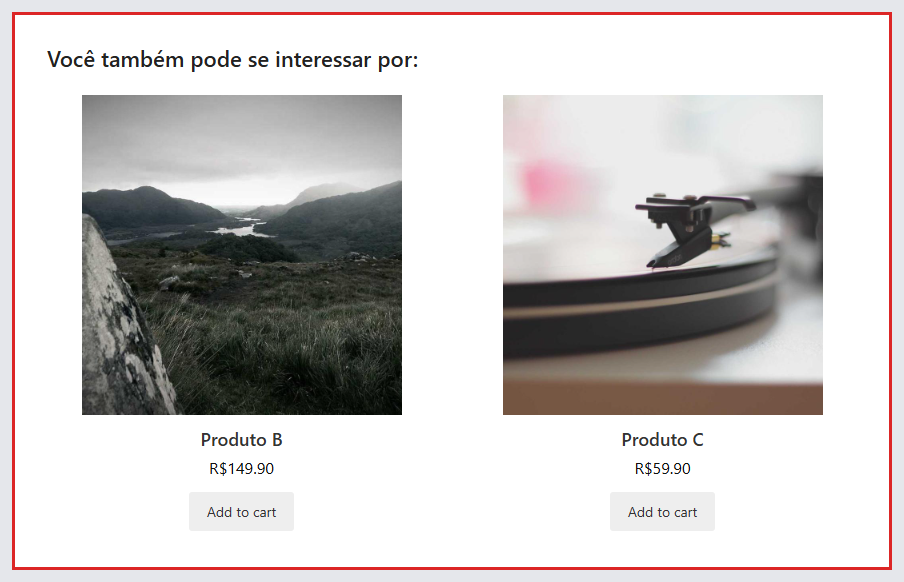
Clique na imagem para ver em tamanho maior.
O que acontece automaticamente
Com o plugin smartvitrines ativo:
- A visita ao produto é registrada
- O plugin busca recomendações com o Limite na página do produto
- Os produtos são exibidos com a mesma apresentação padrão das listagens e dos produtos relacionados da loja
Assim a vitrine herda foto, preço, botão de comprar e o visual do tema — sem precisar editar CSS.
A instalação do plugin já registra a vitrine na área do produto — em temas clássicos e nos temas recentes baseados em blocos (por exemplo Twenty Twenty-Four / Twenty Twenty-Five).
Ajustar quantidade
- WooCommerce → SmartVitrines
- Altere Limite na página do produto (padrão 4)
- Salvar alterações
- Limpe cache da loja / CDN se a página estiver cacheada e recarregue a página do produto
Como validar
| Checagem | Onde |
|---|---|
| Bloco visível com miniaturas | Frente da loja, produto publicado |
| Identificador coerente | Configurar + identificador do feed |
| Feed ok | Dashboard → Configurações → sincronizado |
| Impressões / checklist | Checklist → recomendações publicadas |
Se a vitrine não aparece
- A loja está em modo Em breve / Coming soon? Desative em WooCommerce → Configurações → Site e privacidade
- O identificador do produto está alinhado ao feed?
- O feed sincronizou no Dashboard?
- O produto está disponível / publicado?
- O tema customizado remove a área padrão da página do produto?
- Há cache de página / full page cache / CDN?
Se o tema for muito customizado e a vitrine não aparecer, peça a quem mantém o tema para preservar a área padrão da página do produto (ou o shortcode [smartvitrines_recommendations] em uma posição adequada).
Veja Produto sem recomendações e o guia Produtos relacionados.