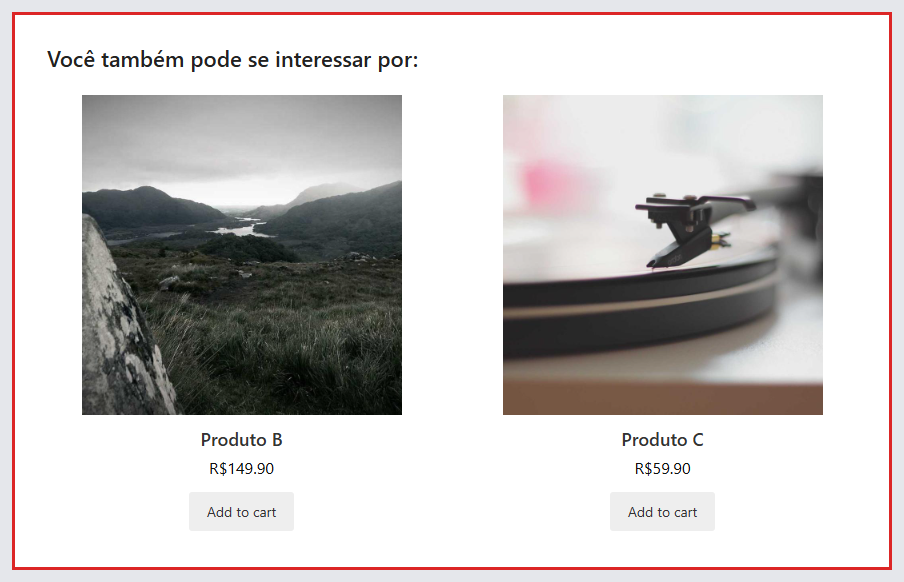
Como instalar o AGTI Analytics no WooCommerce
Resultado esperado: plugins ativos, vitrines na página do produto e no carrinho, e checklist avançando no Dashboard.
Este guia é para o painel da loja WordPress/WooCommerce. Compatível com WordPress 6.0+ e WooCommerce 8.0+.
Você precisa de dois plugins:
smartvitrines— rastreamento, vitrines e confirmação de pedidoaggoogleshopping— feed XML do catálogo para o Dashboard
Combine os dois com o feed XML no painel — esse é o caminho recomendado para lojas WooCommerce. A URL do feed inclui um token de segurança (mesmo modelo do PrestaShop).
O que os plugins fazem
Com ambos instalados e configurados, a loja passa a:
- Carregar o rastreamento automaticamente nas páginas (visitas a produto e interações com as vitrines)
- Exibir recomendações na página do produto e no carrinho
- Informar a confirmação de pedido para o aprendizado das recomendações e para a leitura de impacto no Dashboard
- Enviar ao AGTI Analytics os sinais de adicionar ao carrinho feitos na loja (não só cliques nas vitrines)
- Publicar o catálogo via feed XML para sincronização no Dashboard
Detalhes dos recursos: Recursos dos plugins.
Antes de começar
Você precisa de:
- Acesso de administrador à loja WordPress
- Conta no AGTI Analytics com Public Key (
pk_live_...) e Secret Key (sk_live_...) - Preferencialmente o feed XML já preparado (URL pública do plugin
aggoogleshopping)
Passo a passo
1. Instale os plugins
- Baixe os ZIPs da versão atual:
- smartvitrines-wc-1.0.0.zip
- aggoogleshopping-wc-1.0.0.zip
(ou a release mais recente em smartvitrines-woocommerce / aggoogleshopping-woocommerce)
- No painel: Plugins → Adicionar novo → Enviar plugin
- Envie cada ZIP, confirme a instalação e ative ambos
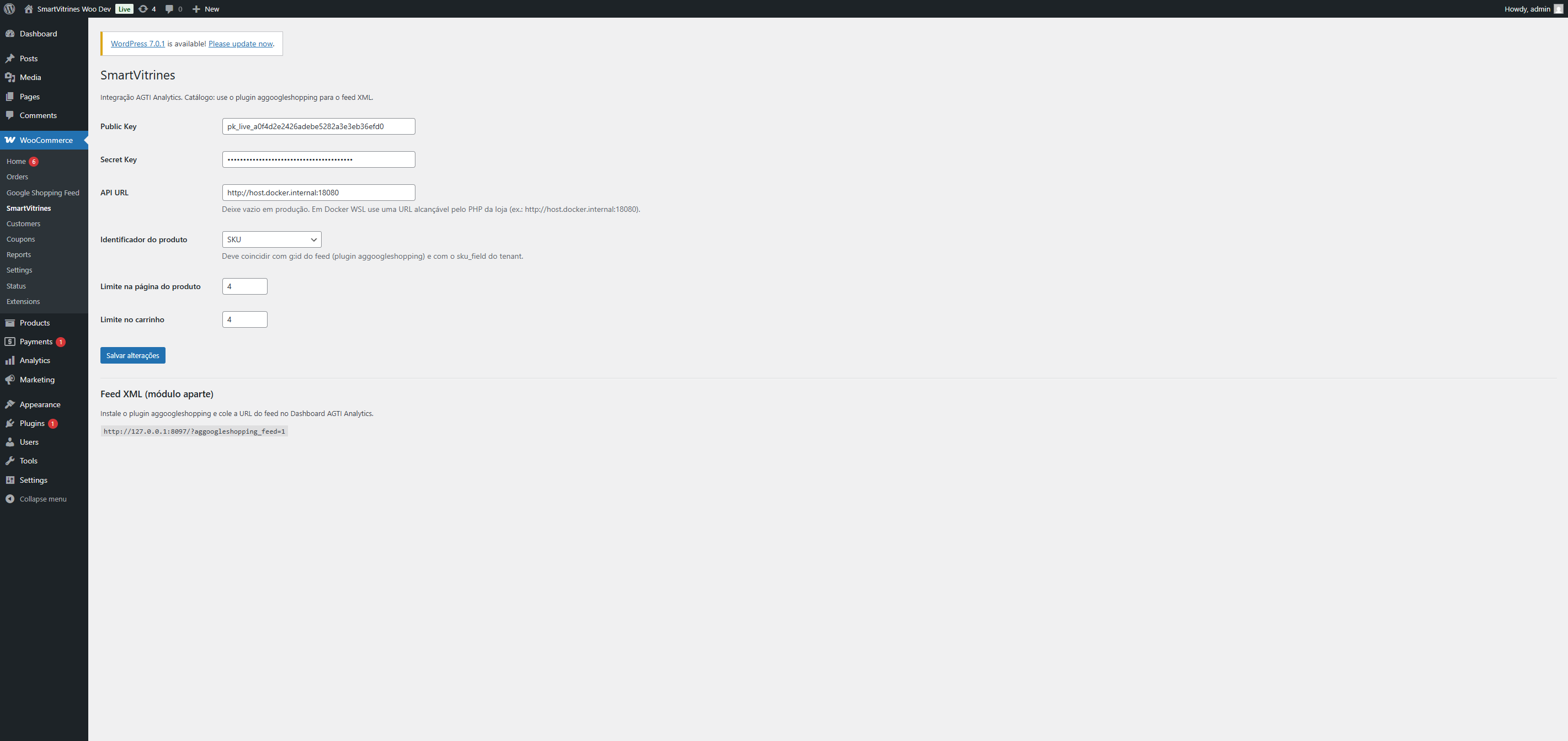
- Em WooCommerce, localize SmartVitrines e abra a tela de configuração
2. Informe a Public Key
No dashboard AGTI Analytics: Configurações → Integração.
Copie a Public Key e cole no campo correspondente do plugin. Essa chave identifica a loja nas chamadas públicas (rastreamento e recomendações).

3. Informe a Secret Key
Copie a Secret Key no mesmo painel e cole no plugin.
A Secret Key fica só no servidor da loja (painel admin). Ela autentica a comunicação segura entre a loja e o AGTI Analytics (por exemplo, na confirmação de pedido). Não publique em HTML ou JavaScript do tema.

4. API URL (só se necessário)
- Deixe vazio em produção — o plugin usa o endpoint oficial
- Preencha apenas em homologação ou desenvolvimento, com uma URL alcançável pelo PHP da loja
5. Identificador do produto
Escolha qual campo do WooCommerce representa o produto no AGTI Analytics:
| Opção | Quando usar |
|---|---|
| SKU (padrão) | SKU/código estável do produto |
| ID | Quando o identificador do feed for o id numérico do WooCommerce |
| GTIN | Quando o feed e a loja usam código de barras / GTIN |
O valor precisa bater com o identificador do feed XML. Se o identificador divergir, as vitrines podem ficar vazias ou sugerir o produto errado.
6. Limites das vitrines
- Limite na página do produto: quantos itens mostrar (padrão 4)
- Limite no carrinho: quantos itens mostrar (padrão 4; use 6–8 se quiser uma grade maior no carrinho)
Clique em Salvar alterações.

7. Complete o Dashboard
Ainda no painel AGTI Analytics:
- URL da loja e moeda
- URL do feed XML (veja o passo do feed abaixo) → aguarde status sincronizado
- Acompanhe o checklist
8. Configure o feed do catálogo
Em WooCommerce → Google Shopping Feed, copie a URL pública do feed:
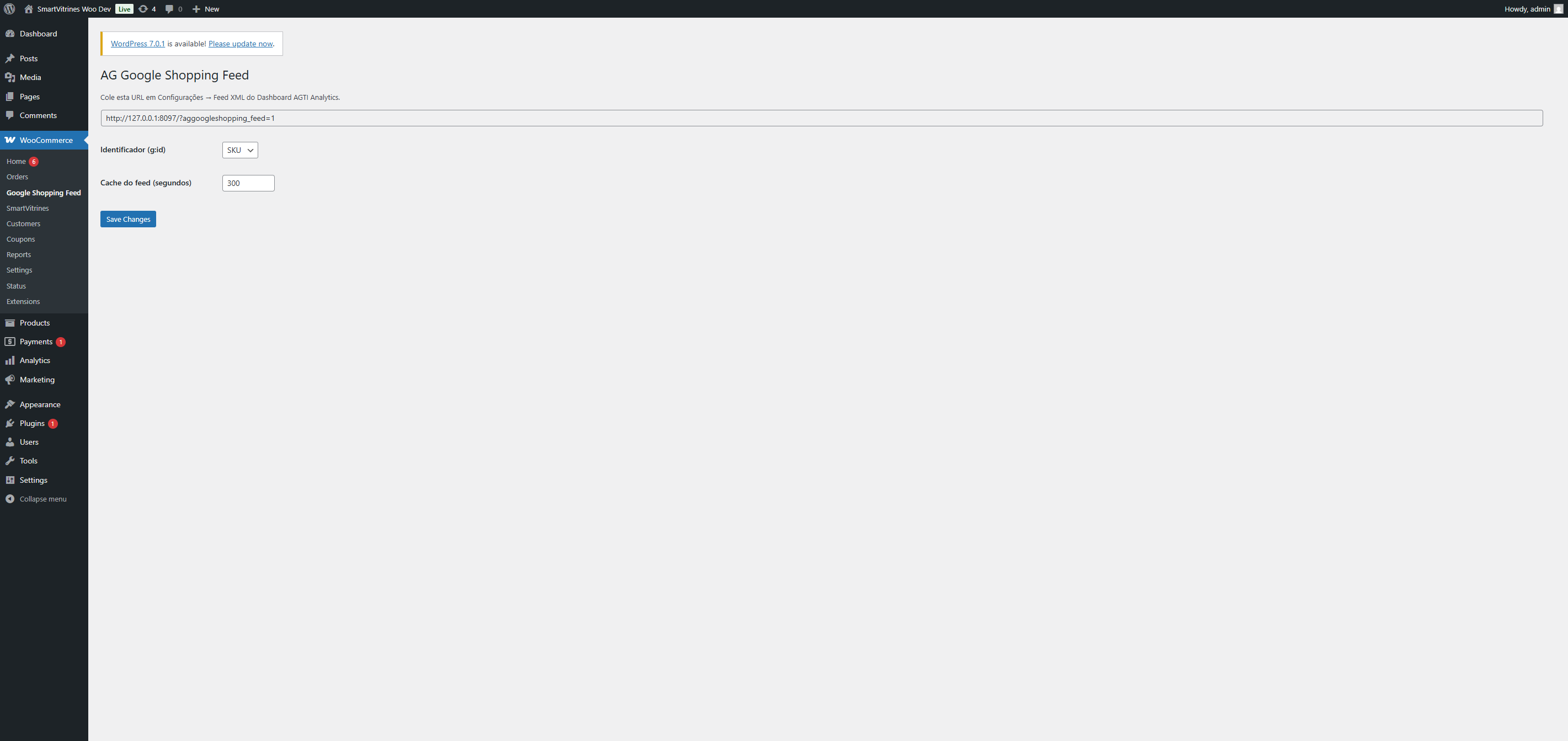
Cole essa URL em Configurações no Dashboard AGTI Analytics e aguarde o status sincronizado.
Detalhe: Feed no WooCommerce.
9. Publique e confira
- Se a loja estiver em modo Em breve / Coming soon, desative em WooCommerce → Configurações → Site e privacidade — senão o visitante não vê a página do produto nem as vitrines
- Limpe o cache da loja / CDN se houver
- Abra um produto e o carrinho na loja
- Confira as vitrines e, no Dashboard, se o checklist marca loja conectada e recomendações publicadas