Configuração do plugin WooCommerce
Resultado esperado: plugin smartvitrines salvo com chaves corretas, identificador alinhado ao feed e limites das vitrines definidos.
Tela: WooCommerce → SmartVitrines.
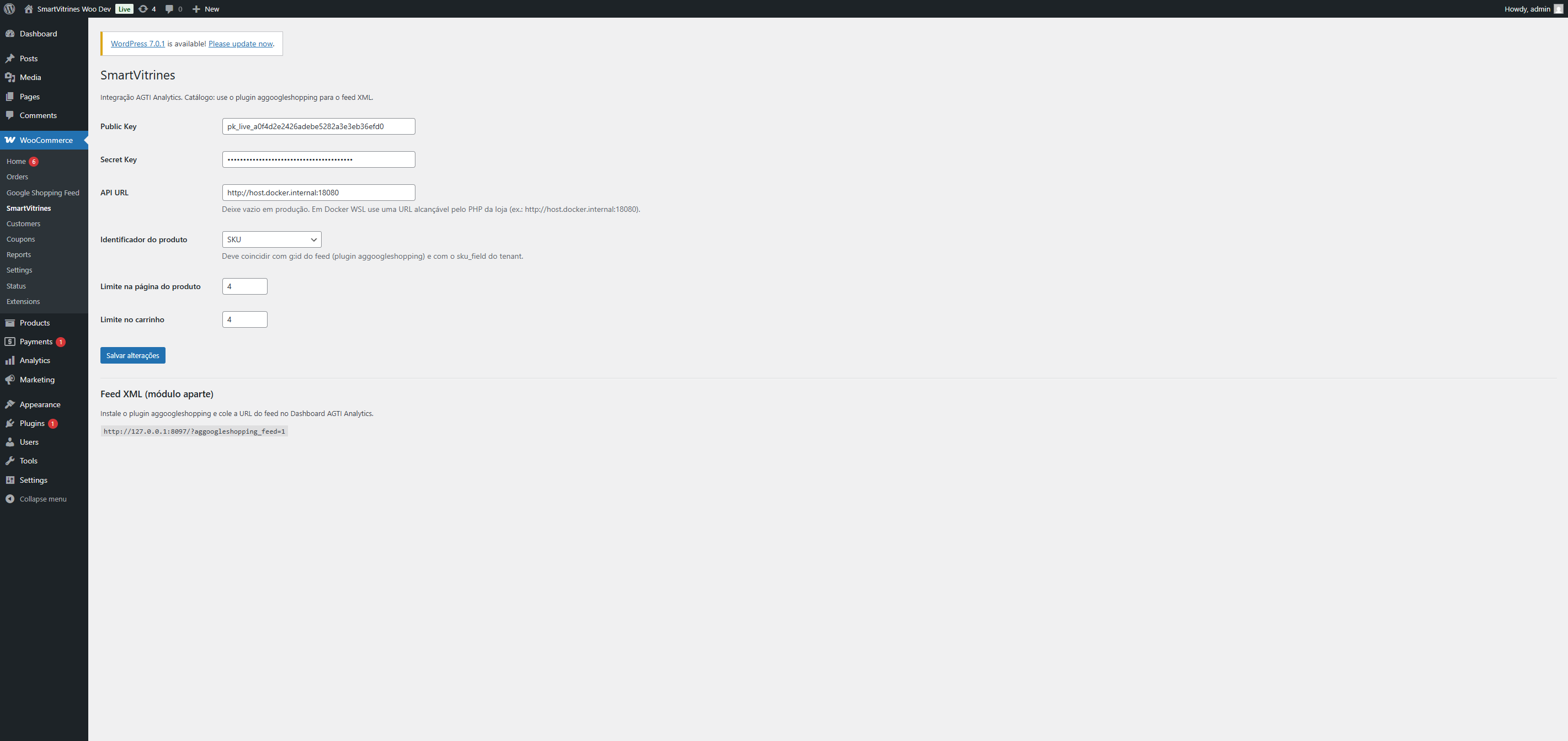
Campos
| Campo | Obrigatório | Função |
|---|---|---|
| Public Key | Sim | Identifica a loja nas chamadas públicas (rastreamento e recomendações) |
| Secret Key | Sim | Autenticação segura entre a loja e o AGTI Analytics |
| API URL | Não | Deixe vazio em produção; preencha só em homologação/dev, com URL alcançável pelo PHP da loja |
| Identificador do produto | Sim | Campo WooCommerce usado como SKU (SKU, ID ou GTIN) |
| Limite na página do produto | Sim | Quantidade na página do produto (padrão 4) |
| Limite no carrinho | Sim | Quantidade no carrinho (padrão 4; ex. 8 para grade maior) |
Após editar, clique em Salvar alterações.
Onde pegar as chaves
- Entre no Dashboard
- Abra Configurações
- Na área de Integração, copie Public Key e Secret Key
- Cole no plugin e salve
Se regenerar a Secret Key no painel, atualize o plugin imediatamente.
Alinhar com o feed
O identificador escolhido no plugin deve ser o mesmo conceito do identificador do produto no feed XML (g:id).
| Feed | Escolha no plugin |
|---|---|
| Identificador = SKU | SKU |
| Identificador = id do produto | ID |
| Identificador = código de barras | GTIN |
Guia: Feed Google Shopping / XML.
Feed do catálogo
A URL do feed fica em WooCommerce → Google Shopping Feed (plugin aggoogleshopping) e também aparece na tela do SmartVitrines.
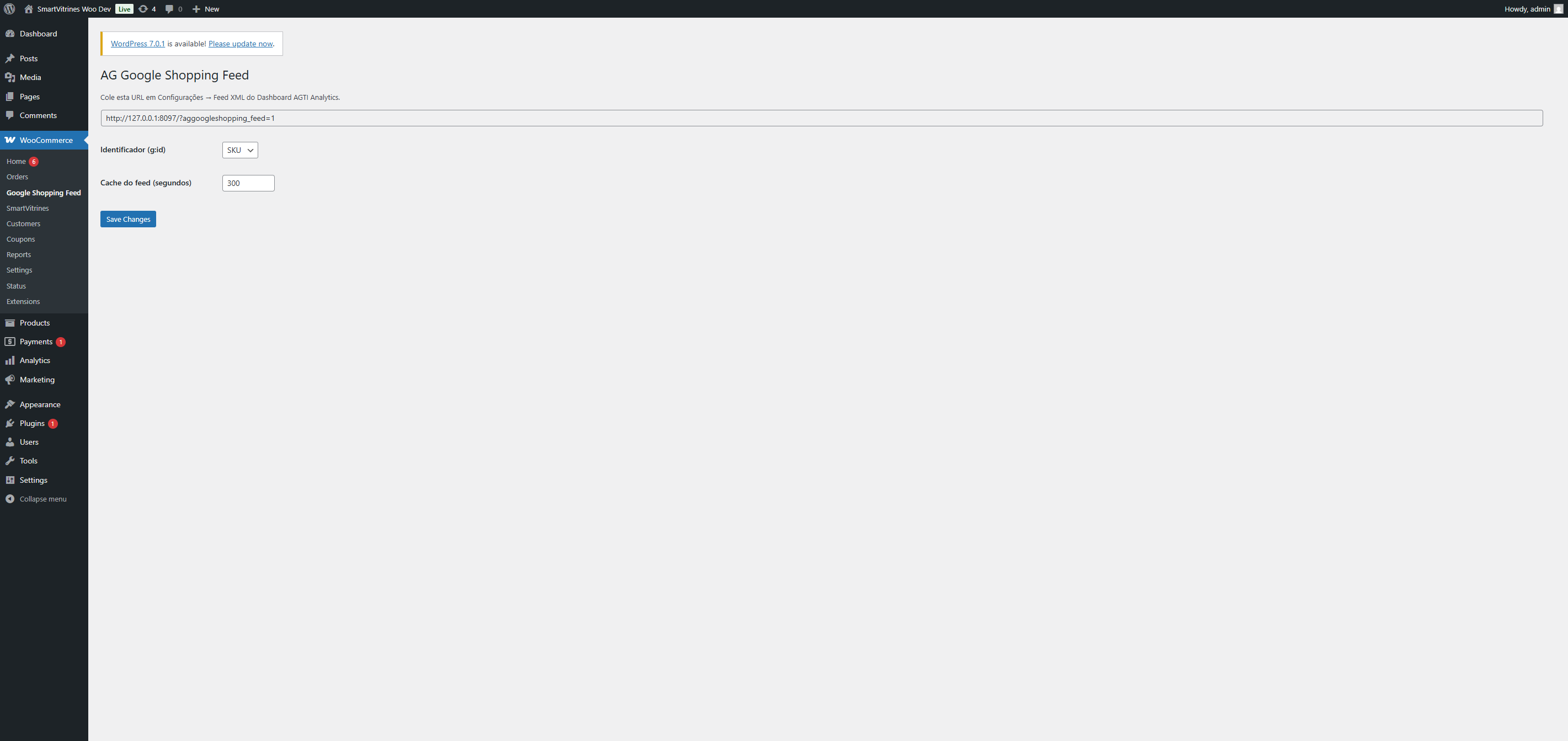
Cole no Dashboard AGTI Analytics em Configurações → Feed XML e aguarde o status sincronizado.
Depois de salvar
- Confirme URL da loja e feed no Dashboard (Configurações)
- Navegue na loja (página do produto e carrinho)
- Volte ao checklist
- Ajuste limites se quiser mais/menos itens — Ticket médio